BLライブスコア 操作説明書
2026年11月版 / 日本少年野球連盟 IT委員会
この説明書は、試合当日にスコアを入力し、速報を配信するまでの流れをまとめたものです。
上から順に読めば、はじめての方でも操作できます。
全体の流れ
| 手順 | やること | だれが | いつ |
|---|
| 1 | 名簿CSVを共有フォルダに置く(管理画面からも置けます) | 支部の担当者 | 大会前 |
| 2 | 管理画面で試合カードを作る | 大会の担当者 | 大会前日まで |
| 3 | URLを各担当者に配る | 大会の担当者 | 試合前 |
| 4 | スコアを入力する | 基準者ほか | 試合中 |
1. 名簿CSVの登録
1-1. 名簿を用意する
連盟大会登録システムから、その大会の名簿CSVをダウンロードします。
1-2. 置き場所
連盟共有フォルダの中に、ブロックと支部のフォルダがあります。
連盟共有フォルダ
└ 11.IT委員会
└ BLライブスコア
├ 連盟
├ 東日本ブロック
│ ├ 北海道支部
│ ├ 東北中央支部
│ └ …
├ 関西ブロック
│ ├ 滋賀県支部
│ ├ 奈良県支部
│ └ …
└ …
大会の主催者によって、CSVを置くフォルダが変わります。
| 主催 | CSVを置くフォルダ |
|---|
| 連盟主催の大会 | 連盟 フォルダ |
| ブロック主催の大会 | そのブロックのフォルダ(例:関西ブロック) |
| 支部主催の大会 | その支部のフォルダ(例:関西ブロック / 奈良県支部) |
大会ごとのフォルダは作りません。支部のフォルダに、CSVをそのまま置いてください。
置いた場所が、速報画面での分類(どこの大会か)になります。
支部のフォルダの中に、年のフォルダ(例:2026)を作って、その中に置くこともできます。
どちらに置いても、速報画面での分類は同じ「ブロック / 支部」になります。
関西ブロック
└ 奈良県支部
├ ◯◯大会.csv ← 支部のフォルダにそのまま置く
└ 2026
└ ◯◯大会.csv ← 年のフォルダに置く
(どちらも分類は「関西ブロック / 奈良県支部」)
1-3. 名簿を更新するとき
登録の追加や変更があったときは、連盟大会登録システムから名簿を落とし直します。
このとき、ファイル名の末尾の8桁の数字がダウンロードした日に変わります。
例
はじめに置いたCSV 第38回◯◯大会 レギュラーの部20260705.csv
落とし直したCSV 第38回◯◯大会 レギュラーの部20260713.csv
⚠️ 必ず「最初にアップしたファイル名」と同じ名前にしてください
システムは「フォルダ名+ファイル名」で名簿を探します。
ファイル名が1文字でも変わると、作成済みの試合カードから名簿を読み込めなくなります。
画面には「名簿ファイルが見つかりません」と表示され、試合の入力ができなくなります。
落とし直したCSVは、次の手順で置き換えてください。
1落とし直したCSVのファイル名を、最初にアップしたCSVと同じ名前に変更します。
(上の例なら 第38回◯◯大会 レギュラーの部20260705.csv に戻します)
2共有フォルダの同じ場所にアップロードし、上書きします。
3管理画面でその大会を開き、名簿が新しくなっているか確認します。
画面の上部に、読み込んだファイル名と更新日時が表示されます。
✅ おすすめ:何度も名簿を更新する大会は、日付を外した名前でアップする
大会前に名簿を何度も更新する場合は、最初にアップするときから、末尾の日付を消した名前にしておくと、毎回の名前合わせが不要になります。
第38回◯◯大会 レギュラーの部20260705.csv
↓ 末尾の8桁を消す
第38回◯◯大会 レギュラーの部.csv
以後は、落とし直すたびに同じように日付を消して上書きするだけです。
連盟大会登録システムから落としたファイル名であれば、日付を消しても大会名や年の判定は変わりません。
⚠️ 日付以外の部分は変えないでください
消してよいのは末尾の8桁の数字だけです。
大会名に括弧( )や「_」を書き足したり、名前を短くしたりすると、速報画面に出る大会名が変わったり、途中で切れたりします。
すでに試合カードを作ったあとで、ファイル名を「日付なし」に変えないでください。
作成済みのカードは元のファイル名を探しにいくため、名簿を読み込めなくなります。
日付を外すのは、最初にアップするときだけにしてください。
1-4. 年について
大会の年は、スコアを入力した日から自動で判定します。担当者が入力する必要はありません。
ファイル名の日付は使いません(ダウンロードした日であり、大会の日ではないためです)。
1-5. 管理画面から名簿CSVを保存する
共有フォルダを開かなくても、管理画面から名簿CSVを保存できます。
1管理画面の最初の画面で、CSVを置くフォルダ(連盟/ブロック/支部)まで開きます。
置く場所の決まりは 1-2 と同じです。開いているフォルダが保存先になります。
いま開いているフォルダの名前は、一覧の上(📁 の横)に表示されます。
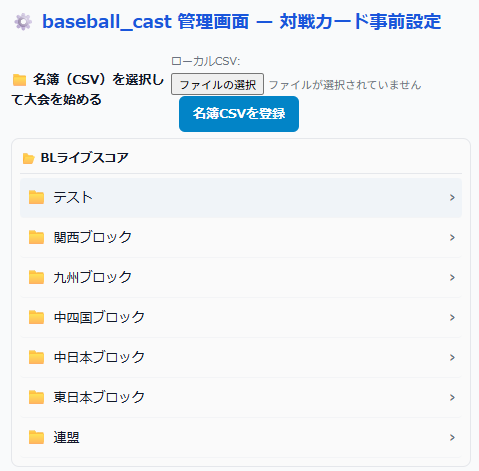 図23 一番上のフォルダ(BLライブスコア)。ブロックと連盟のフォルダが並びます。ここには登録できません
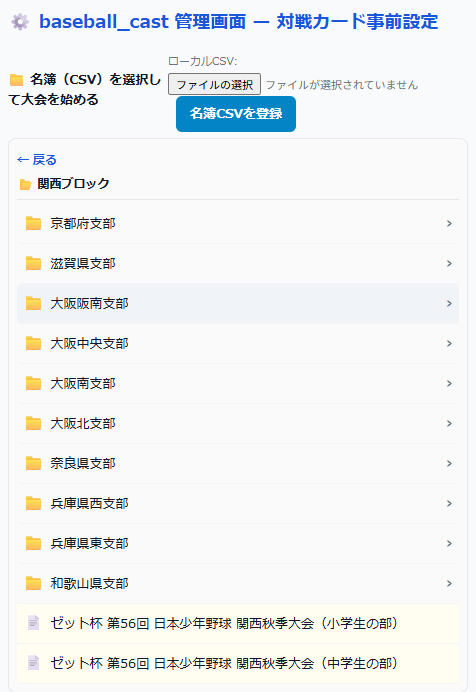 図24 ブロックのフォルダ(関西ブロック)を開いたところ。支部のフォルダと、ブロック主催の大会の名簿CSVが並びます。ここで登録すると、ブロック主催の大会になります
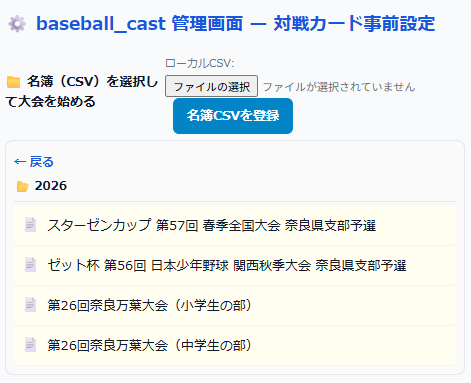 図25 関西ブロック / 奈良県支部 の中の年のフォルダ(2026)を開いたところ。ここで登録すると、このフォルダに保存されます(分類は「関西ブロック / 奈良県支部」)
2「名簿CSVを登録」を押し、名簿CSVを選びます。
3「(保存先) に『(ファイル名)』を保存します。よいですか?」と表示されます。
保存先のフォルダ名とファイル名を確かめてから「OK」を押します。
4はじめて保存するときは、アップロード用のパスワードを入力します。パスワードは管理者に確認してください。
5「保存しました:(ファイル名)」と表示されれば完了です。フォルダの一覧にファイルが増えます。
| 保存のきまり | 内容 |
|---|
| ファイル名 | 末尾の8桁の日付を自動で外して保存します。自分で名前を変える必要はありません。
第38回◯◯大会 レギュラーの部20260705.csv → 第38回◯◯大会 レギュラーの部.csv |
| 同じ名前のファイルがあるとき | 新しいファイルに差し替えます。古いファイルはDriveのゴミ箱に移るので、間違えたときはゴミ箱から戻せます。 |
| 一番上のフォルダ | 保存できません。「保存するフォルダを開いてください」と表示されます。 |
⚠️ 日付付きの名前で置いたCSVの差し替えには使えません
この方法は、ファイル名から日付を外して保存します。
日付付きの名前のCSVで試合カードを作った大会でこの方法を使うと、別のファイルとして保存され、作成済みのカードは古い名簿を読み続けます。
その大会の名簿を更新するときは、1-3 の手順(共有フォルダで同じ名前にして上書き)で行ってください。
差し替えた名簿は、入力画面で試合カードを適用したとき、または「名簿を読み直す」を押したときに読み込まれます(4-1)。
すでに名簿を読み込んで入力している画面が、自動で変わることはありません。
2. 試合カードを作る
管理画面を開きます。
https://baseball-cast.web.app/admin.html
2-1. 名簿CSVを選ぶ
「📁 Driveを開く」を押し、フォルダをたどって大会のCSVをタップします。
ブロック → 支部 の順に進み、その中のCSVを選びます。
一度選ぶと、次に開いたときは同じ場所から始まります。
2-2. 試合の内容を入力する
| 項目 | 入力内容 |
|---|
| 試合番号 | その日の何試合目か(第1試合なら 1) |
| 回戦 | 1回戦/2回戦/3回戦/準々決勝/準決勝/決勝 から選びます |
| 1塁側チーム | 名簿から選びます |
| 3塁側チーム | 名簿から選びます |
| 規定回 | 通常は 7。小学生など6回制の場合は 6 |
| 試合開始予定時刻 | 予定時刻。空欄でも構いません |
| 🔒 非公開(試験用) | チェックすると速報画面に出ません。練習や動作確認のときに使います |
2-3. 保存する
「💾 カードを保存」を押すと、下の「カード一覧」に追加されます。試合の数だけ繰り返します。
試合が始まったカードは、チームを変更できません。
別の対戦に使い回すと、記録済みの試合が壊れます。次の試合は「クリア」を押して、新しいカードを作ってください。
3. URLを配る
カード一覧の「URL一覧」を開くと、担当ごとのURLが並びます。
「URL一括コピー」を押すと、すべてまとめてコピーできます。
担当とURL
| 担当 | 役割 | URL |
|---|
| ⭐ 基準者 | スコアを入力する中心の人 | index_v2.html?card=… |
入力者参加
(チェック者) | 基準者の入力を確認・補助する | index_v2.html?join=…&role=checker |
| 🔄 守備交代担当 | 選手交代・守備変更の入力を担当する | index_v2.html?join=…&role=sub_helper |
| 📣 アナウンス者 | 場内アナウンスの原稿を見る | index_v2.html?join=…&role=announcer |
| Telop P1 / P2 | 配信映像に出すテロップ(OBS用) | telop.html?match=…&p=1 |
| Viewer | 観戦者が見る速報画面 | viewer.html?match=… |
試合前に入力の体制を決めておく
試合が始まってから人を集めたり、画面を開いたりしていては間に合いません。
試合前に、だれがどの担当を受け持つかを決め、端末の準備をしておきます。
体制① 選手交代を、試合を止めずに入力できるようにする
選手交代は、試合の流れの中で急に、一度に何人も起きます。基準者が1人で試合と交代の両方を入力していると、入力が追いつきません。
次のどちらかの体制で準備しておきます。
| 体制 | 準備すること |
|---|
| 2人で分担する | 基準者とは別に守備交代担当を1人決め、守備交代担当URLを開いておきます。基準者は試合の入力に専念し、交代は守備交代担当が入力します。 |
| 1人で入力する | パソコンやタブレットでブラウザを2つ開いておきます。片方を試合の入力用、もう片方を選手交代の入力用として使い分けます。 |
投手交代は、ほかの交代より先に入力できます。
新しい投手の名前がすぐに分からない場合も、「投手名不明」で投手交代だけ先に入力しておけば、投球数は途切れずに数えられます。名前はあとから選び直せます。
体制② 入力の間違いに気づけるようにする
1人だけで入力していると、押し間違いに気づけません。複数の人で同じ試合を入力しておくと、内容を照らし合わせて間違いに気づけます。
| 体制 | 準備すること |
|---|
| 3人以上で入力する | 基準者を含めて3人以上で、同じ試合を入力します。「公開」を押すのは基準者1人だけで、ほかの人は公開OFFのまま入力します。入力した内容を見比べ、食い違いがあった場合は多数決で正しい内容を判断できます(2人だと、どちらが正しいか決められません)。 |
| チェック者を置く | 基準者とは別に、チェック者URLで入力する人を置きます。回が替わるたびに、基準者の入力内容と自動で照らし合わせます。 |
アナウンス者
⚠️ 試験が済んでいません
アナウンスの内容は、まだ十分な試験ができていません。原稿に不備がある場合があります。読み上げる前に内容を確認してください。
Telop P1 / P2
⚠️ P2 は運用をお勧めしません
P2 は試験ができていません。配信には P1 をお使いください。
OBSでの設定
配信ソフトOBSに、テロップを重ねて表示する手順です。
1OBSの「ソース」の「+」を押し、「ブラウザ」を追加します。
2「URL」に、URL一覧の Telop P1 のURLを貼り付けます。
3「幅」に 1150、「高さ」に 60 を入力し、「OK」を押します。
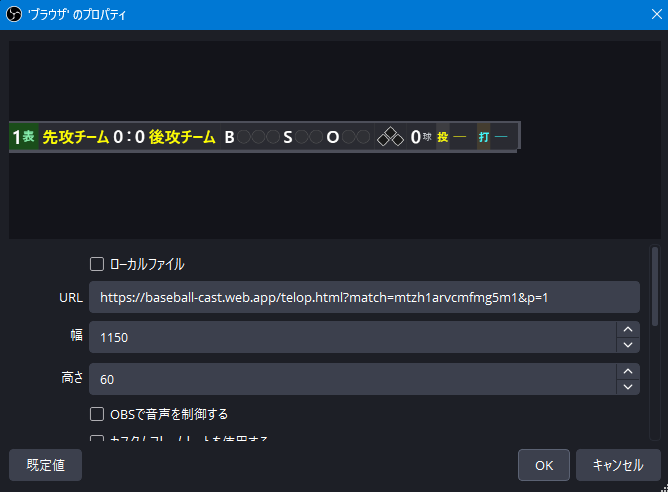 図21 OBS ブラウザのプロパティ(URL・幅・高さ)
4OBSの画面上で、追加したブラウザの枠を広げ、配信画面の幅に合わせて拡大します。
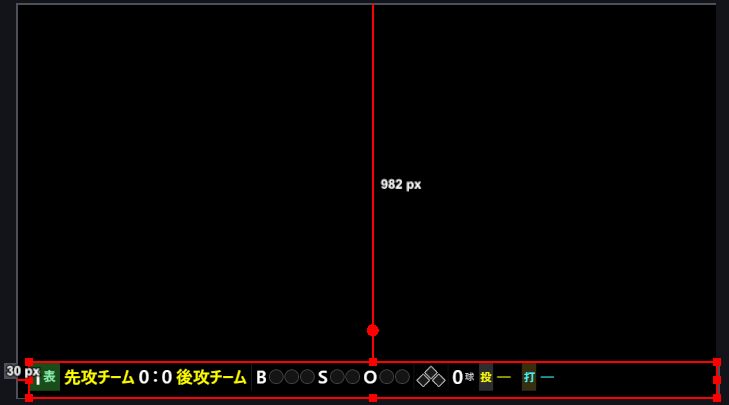 図22 OBSの画面上で枠を広げて拡大したところ
5画面の上や下など、テロップを表示したい位置に移動します。
テロップの点数や選手名は、試合の入力に合わせて自動で更新されます。OBS側で再読み込みする必要はありません。
テロップの大きさを変えても、通信量は変わりません。
基準者が端末を持ち替えるとき
基準者のURLは、パソコンとスマートフォンなど、複数の端末で開いて構いません。
移動しながら入力する場合は、次のようにします。
1持ち替える先の端末で、基準者のURLを開きます。
2その端末で「公開」を押します。
3前の端末には次のお知らせが出て、公開が自動で止まります。
「別の端末がこの試合の公開を引き継ぎました」
速報を送る端末は、つねに1台だけになります。前の端末で操作をやめる必要はありません。
観戦者への案内
観戦者には、試合ごとのURLではなく、一覧のURLを案内すると分かりやすいです。
https://baseball-cast.web.app/viewer.html
ブロック → 支部 と選ぶと、その日の試合が並びます。
4. スコアを入力する(基準者)
基準者のURLを開くと、入力画面が表示されます。画面の下に6つのタブがあり、左から順に使います。
| タブ | 使う場面 |
|---|
| 設定 | 役割の確認、公開の開始、大会名の確認 |
| 名簿 | 選手の確認 |
| オーダー | 先発メンバーと打順を決める |
| 開始前 | 試合前の確認 |
| 試合 | 1球ごとの入力(試合中はほぼこの画面) |
| 経過 | 入力内容の確認と修正、成績、報告シートの印刷 |
4-1. 設定を確認する
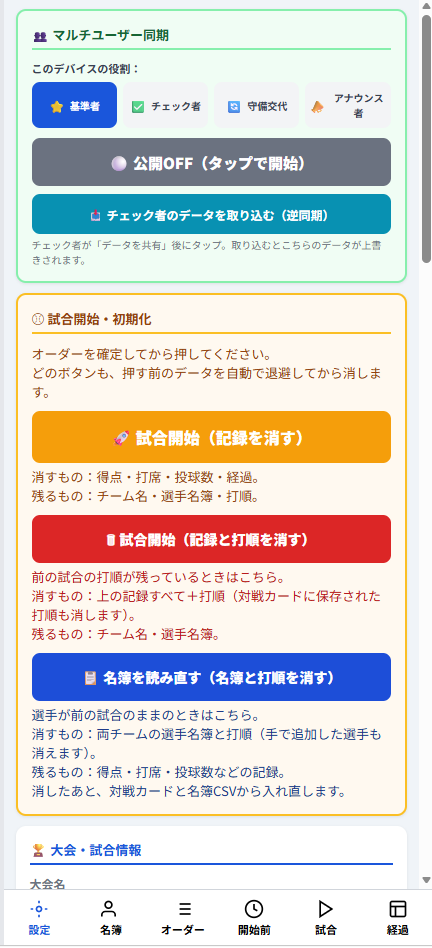 図1 設定タブ
1このデバイスの役割が「⭐ 基準者」になっていることを確認します。
2大会・試合情報の大会名が正しいか確認します。
アナウンスで大会名を読み上げる場合は、「大会名 ヨミガナ」に読み方を入れます。
3速報を配信するときは、「公開OFF(タップで開始)」を押して公開を始めます。
押さないと、速報画面やテロップに試合が表示されません。
試合開始・初期化のボタン
「設定」タブの「⚾ 試合開始・初期化」に、次の3つのボタンがあります。どのボタンも、押す前のデータを自動で退避してから消します。
| ボタン | 消すもの | 残るもの | 使うとき |
|---|
| 🚀 試合開始(記録を消す) | 得点・打席・投球数・経過 | チーム名・選手名簿・打順 | 新しい試合を始めるとき |
| 🗑 試合開始(記録と打順を消す) | 上の記録すべて+打順(試合カードに保存された打順も消します) | チーム名・選手名簿 | 前の試合の打順が残っているとき |
| 📋 名簿を読み直す(名簿と打順を消す) | 両チームの選手名簿と打順(手で追加した選手も消えます) | 得点・打席・投球数などの記録 | 選手が前の試合のままのとき。消したあと、試合カードと名簿CSVから入れ直します |
⚠️ 試合の途中では「試合開始」を押さないでください
それまでの記録が消えます。
消すときに、サーバー上の記録を消せなかった場合は、そのことが表示されます。
その場合は、ほかの端末(アナウンス・観戦・テロップ)に古い記録が残っている可能性があります。通信を確認して、もう一度押してください。
4-2. オーダーを決める
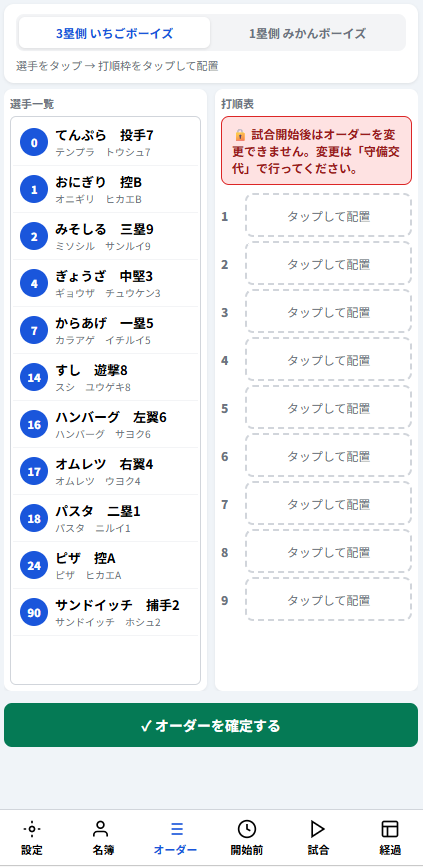 図2 オーダー(配置前)
1上のボタンで、入力するチーム(3塁側/1塁側)を選びます。
2左の選手一覧で選手をタップし、右の打順表の枠をタップして配置します。1番から9番まで繰り返します。
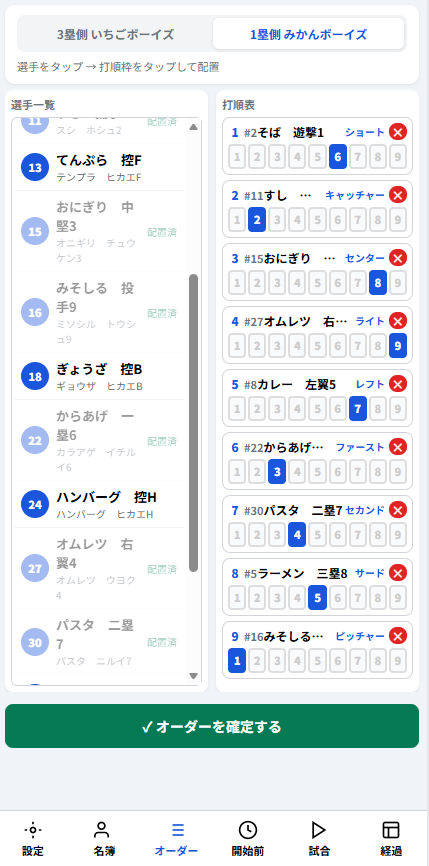 図3 オーダー(配置後)
3配置した選手の下に並ぶ 1〜9 の数字で、守備位置を選びます。
1=投手、2=捕手、3=一塁、4=二塁、5=三塁、6=遊撃、7=左翼、8=中堅、9=右翼 です。
間違えたときは、右の ✕ で外せます。
4両チームとも配置できたら「✓ オーダーを確定する」を押します。
試合が始まるとオーダー画面では変更できません。試合中の変更は「守備交代」で行います(4-6)。
4-3. 試合を始める
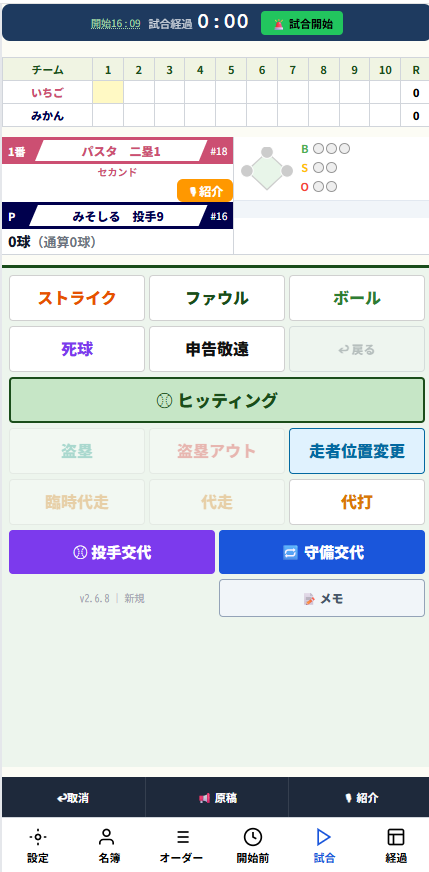 図4 試合タブ(開始前)
「試合」タブを開きます。上から、スコアボード、いまの打者と投手、ボール・ストライク・アウトが表示されます。
1試合が始まったら、画面上部の「試合開始」を押します。試合経過の時計が動き始めます。
4-4. 1球ずつ入力する
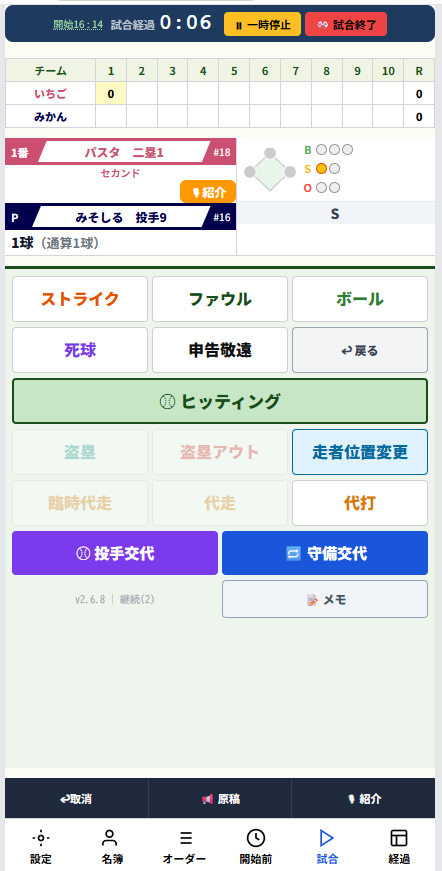 図5 投球の入力
投球ごとに、次のボタンを押します。
| ボタン | 押すとき |
|---|
| ストライク | 見逃し・空振りのストライク |
| ファウル | ファウルボール |
| ボール | ボール |
| 死球 | デッドボール |
| 申告敬遠 | 申告敬遠 |
| ↩ 戻る | 直前の1球を取り消す |
| ヒッティング | 打者が打ったとき(4-5へ) |
投手の下に、その投手の投球数が表示されます。三振やフォアボールは、カウントに合わせて自動で記録されます。
4-5. 打った結果を入力する
1「ヒッティング」を押し、打球の種類を選びます。
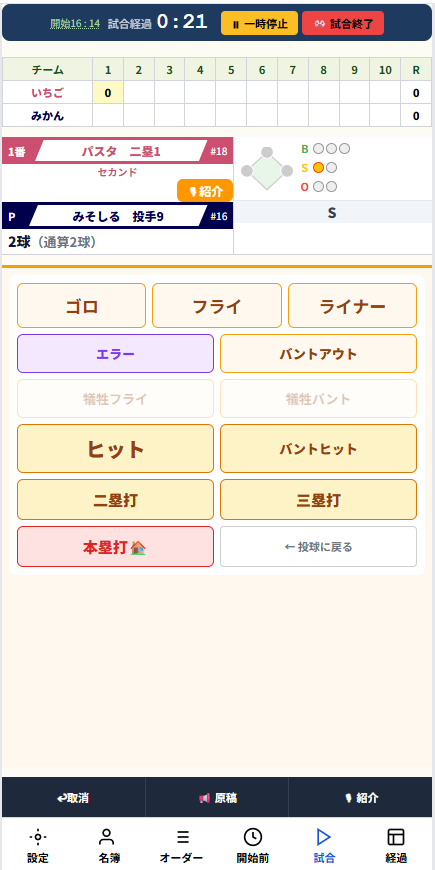 図6 打球の種類
2打った方向を選びます。
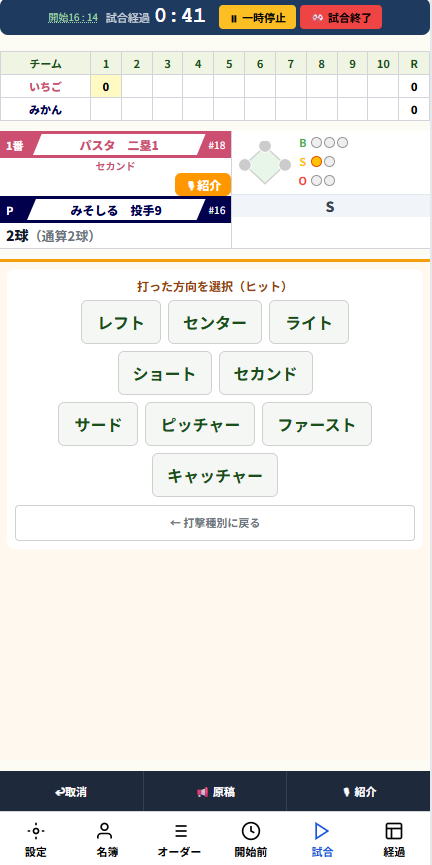 図7 打った方向
3プレーの結果を確認して「
確定」を押します。
- アウト このプレーのあとのアウト数
- 走者位置 このプレーのあとに走者がいる塁(押して切り替えます)
- この回の得点 点が入ったときは + で増やします
上の「直前」と「今回(確定後)」を見比べると、正しいか確認できます。
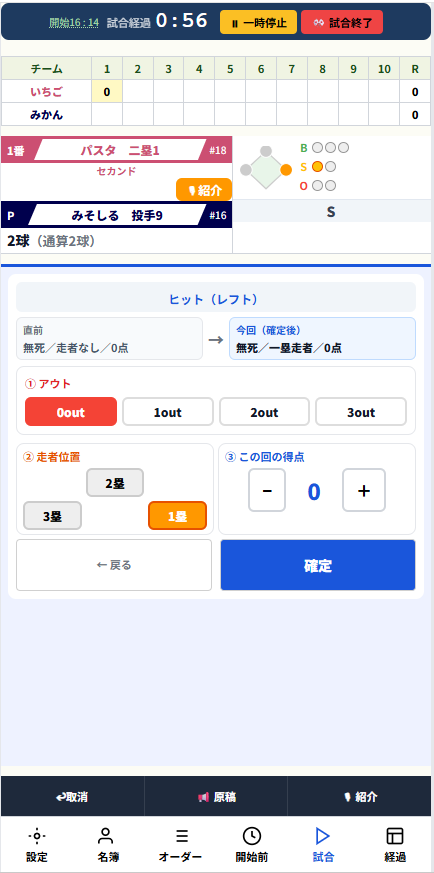 図8 結果の確定
3アウトになったとき
3つ目のアウトを確定すると、次の画面が表示されます。
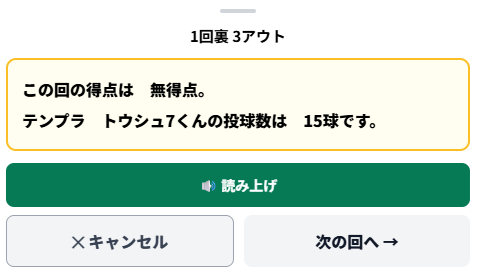 図20 3アウトの画面
その回の得点と、守っていたチームの投手の投球数が、アナウンス原稿として表示されます。
| ボタン | 押すと |
|---|
| 🔊 読み上げ | 原稿を音声で読み上げます |
| ✕ キャンセル | 3アウトにした直前の打席の、アウト・走者・得点の確定画面に戻ります。アウト数を間違えて3アウトにしてしまったときに使います |
| 次の回へ → | 攻守を入れ替え、次の回の入力に進みます |
原稿の得点や投球数が違うときは、「次の回へ」を押してから経過で修正できます。
経過で直した内容は、得点・投球数の記録にそのまま反映されます(4-7「打席の内容を直す」をご覧ください)。
4-6. 選手を代える
投手交代
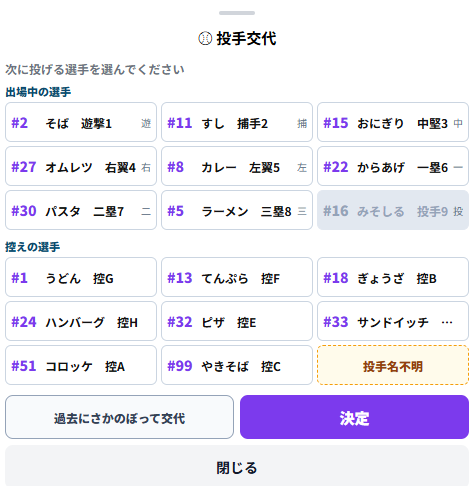 図9 投手交代
「試合」タブの「投手交代」を押し、次に投げる選手を選んで「決定」を押します。
出場中の選手からも、控えの選手からも選べます。
名前が分からないときは「投手名不明」を選び、あとで名前を選び直すと、それまでの投球数がその選手に付きます。
守備交代(複数人の交代・守備位置の変更)
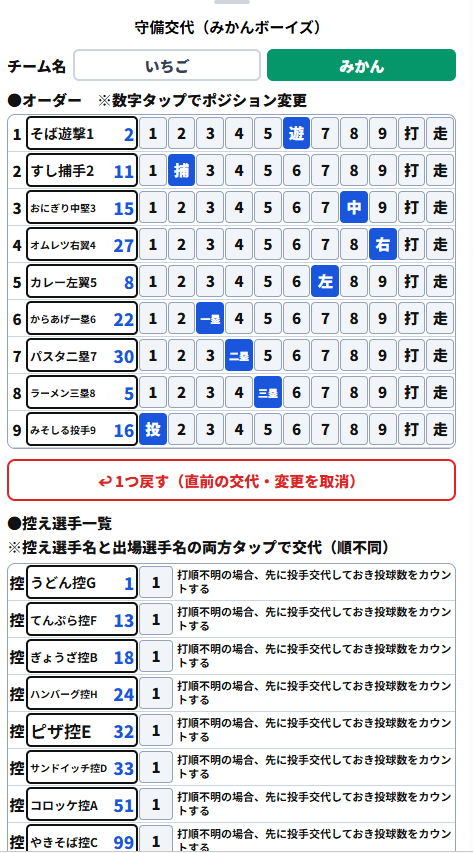 図10 守備交代(オーダー)
1「守備交代」を押し、交代するチームを選びます。
2守備位置だけを変えるときは、その選手の行の数字をタップします。
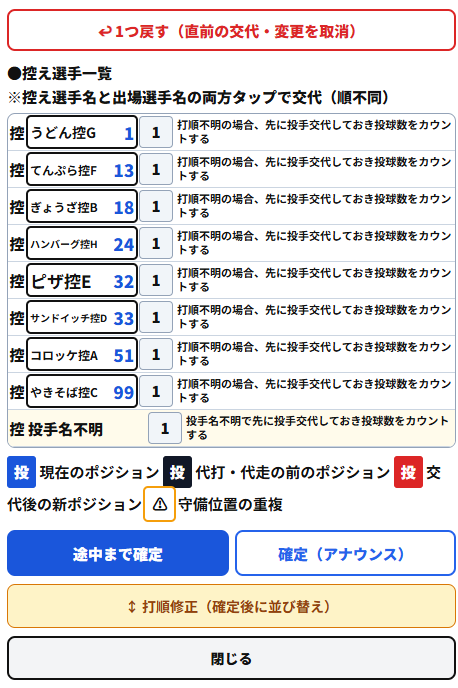 図11 守備交代(控え選手)
3控えの選手と交代するときは、控え選手の名前と出場中の選手の名前を、両方タップします(順番はどちらが先でも構いません)。
4終わったら「確定(アナウンス)」を押します。続けて交代がある場合は「途中まで確定」を押します。
間違えたときは「1つ戻す」で直前の変更を取り消せます。
代打・代走・臨時代走
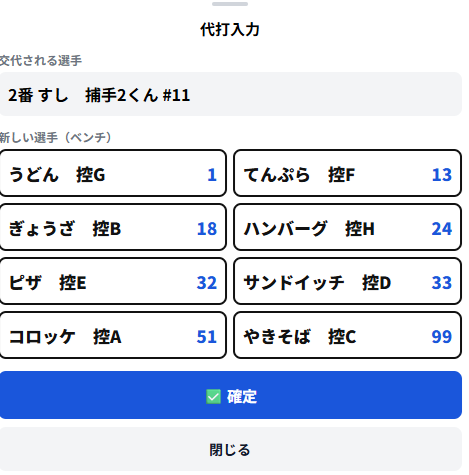 図13 代打
「代打」を押し、ベンチの選手を選んで「確定」を押します。
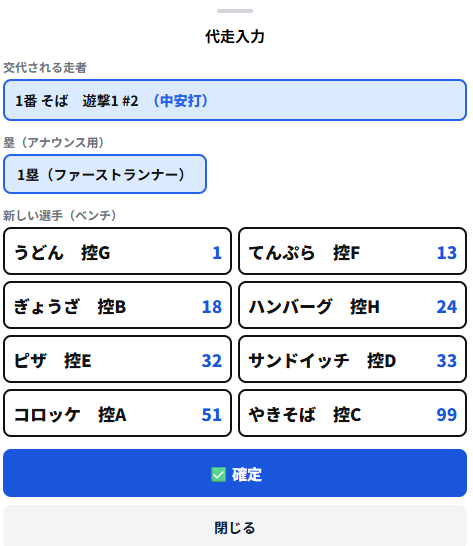 図14 代走
「代走」を押し、交代される走者とベンチの選手を選んで「確定」を押します。
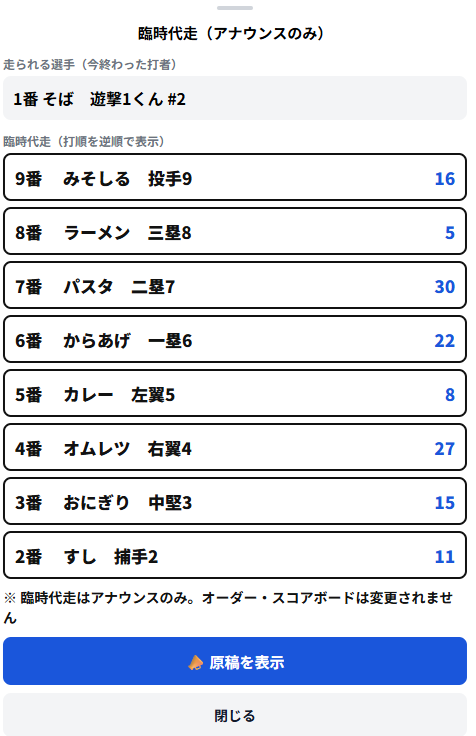 図15 臨時代走
「臨時代走」はアナウンスのためだけの機能です。オーダーやスコアボードは変わりません。
メモ
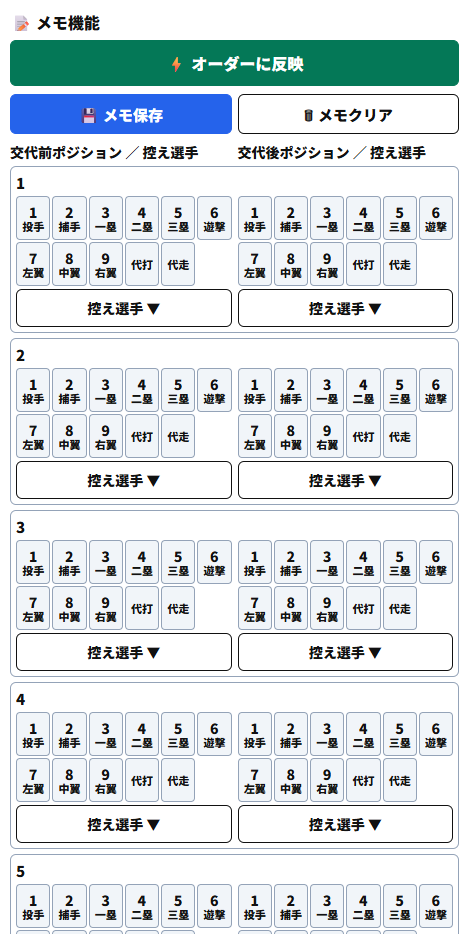 図12 メモ機能
交代をすぐに入力できないときは、「メモ」に交代前と交代後を控えておけます。
1メモを書いたら、「⚡ オーダーに反映」を押します。メモの内容が、守備交代の画面にまとめて入ります。
2反映する前に確認画面が出ます。だれが退くかも表示されるので、確かめてから「OK」を押します。
3画面の内容を確かめて、「確定(アナウンス)」を押します。
「オーダーに反映」を押しただけでは、記録されません。確定を押すまで保存されません。
行き場がなくなる選手が2人以上になるメモは、反映できません。メモを見直してください。
画面ですでに交代を指定しているときは、メモの内容で置き換えてよいかを確認します。
4-7. 経過を確認する・間違いを直す
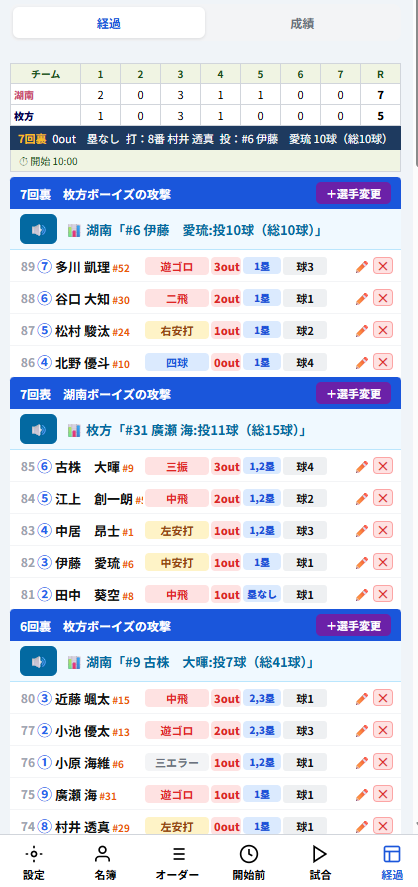 図16 経過タブ
「経過」タブには、回ごとに打席の結果が並びます。いちばん新しい打席が上です。
1内容を直すときは、その行の右端の ✏️(鉛筆) を押します。やり直す必要はありません。
2入れ忘れた交代は、回の見出しの「+選手変更」から、あとで追加できます。
3打席そのものを取り消すときは、その行の右端の ✕ を押します(下の「打席を取り消す」)。
打席を取り消す
経過の打席の行の右端にある ✕ を押すと、その打席を取り消して、打者を打席に戻します。
例:バントで確定したが、実はファウルで打席が続いていた、というときに使います。
- 打席を終わらせた球(打った球・死球)も一緒に取り消します。その手前のボール・ストライクは残るので、カウントは打つ直前に戻ります。
- それ以降の打順・アウト・走者・得点・投球数は、自動で計算し直します。
- 走者の操作(盗塁など)の行の ✕ は、その走者の操作だけを取り消します。
打席の内容を直す
経過の行の右端にある ✏️(鉛筆)を押すと、その打席の修正画面が開きます。
✅ 投球数は、この画面で直せます
投球の入力を押し忘れた、2回押してしまった、などで投手の投球数が合わないときは、この画面でいつでも直せます。
試合をやり直す必要はありません。1打席ずつ、正しい球数に合わせてください。
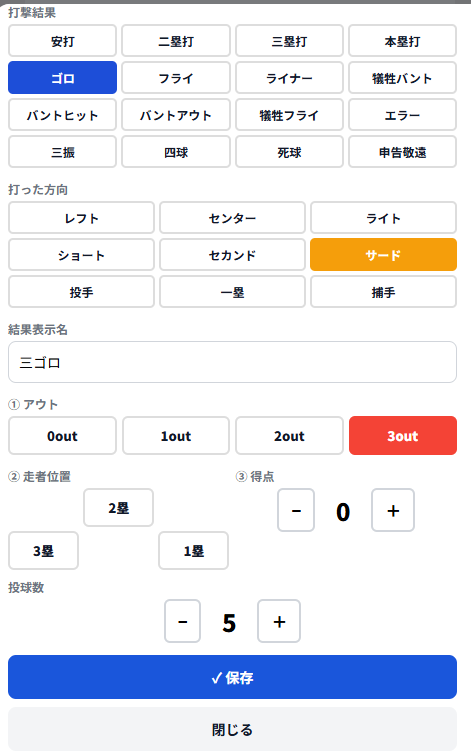 図19 経過の修正画面
| 項目 | 直し方 |
|---|
| 打撃結果 | 正しい結果を押します。安打・二塁打・ゴロ・フライのほか、三振・四球・死球・申告敬遠もここで直せます。 |
| 打った方向 | 打球が飛んだ方向を押します。三振・四球など打球がない結果を選んだときは、この欄は表示されません。
打撃結果を押し直すと、方向の選択は消えます。打撃結果を直したあとは、方向も選び直してください。 |
| 結果表示名 | 経過や速報に表示される文字です(例:三ゴロ、中安打)。打撃結果と方向を選ぶと自動で入ります。
直接書き換えることもできますが、そのあとで打撃結果や方向を押すと自動の文字に戻ります。書き換えるときは最後に行ってください。 |
| ① アウト | この打席が終わったあとのアウト数を押します。 |
| ② 走者位置 | この打席が終わったあとに走者がいる塁を押します。押すたびに、いる/いないが切り替わります。 |
| ③ 得点 | この打席で入った点数を -/+ で合わせます。 |
| 投球数 | この打席で投げた球数を -/+ で合わせます。投手の投球数の合計、これ以降のアナウンス原稿、大会結果報告シートの投球数確認表に反映されます。 |
1直したい項目を変更します。
2「✓ 保存」を押します。経過、スコアボード、速報画面に反映されます。
直さずにやめるときは「閉じる」を押します。
投球数は、経過に表示されている数字が正しい記録になります。
投手の投球数が合わないときは、どの打席の球数が違うかを経過で探し、この画面で直してください。
この画面で「3アウト」にできるのは、いま入力している回の、いちばん最後の行だけです。
そのときは、続けて攻守交代の確認が出ます。
・すでに終わった回の行は、3アウトにできません。「🔄 やり直す」でその回に戻してから直してください。
・その打席より後ろに入力がある場合は、後ろの打席を ✕ で取り消してから3アウトにしてください。
攻守交代を取り消す
間違えて攻守交代をしてしまったときは、「経過」タブの右上の「↩ 攻守交代を取り消す」を押します。
- 3アウト目を作った打席(または盗塁アウトなどの走者の操作)も一緒に取り消し、2アウトで、その打者が打席に戻った状態になります。そこから入れ直してください。
- 取り消せるのは、いちばん最後の攻守交代だけです。取り消せるときだけボタンが表示されます。
- 次の回の打席がすでに確定しているときは、取り消せません。先にその打席を ✕ で取り消してください。
- 試合終了を押したあとは、先に試合終了を取り消してください(4-8)。
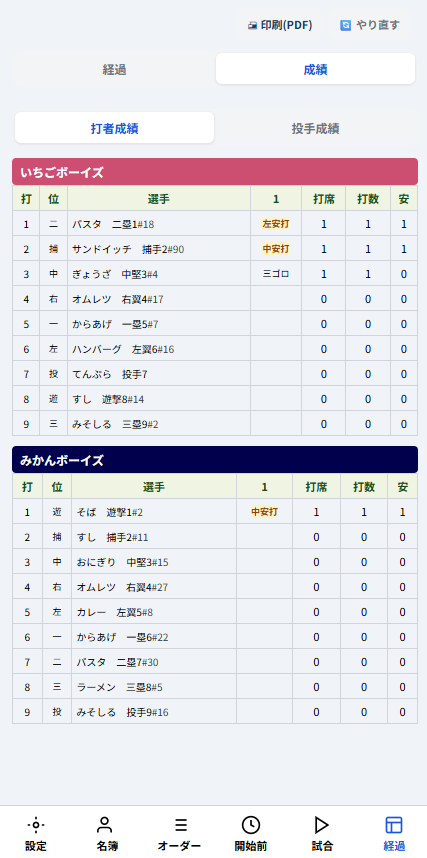 図17 成績
「成績」を押すと、打者成績と投手成績が表示されます。
4-8. 試合を終える・報告シートを印刷する
1試合が終わったら、「試合」タブの上部にある「試合終了」を押します。
2「経過」タブの「印刷(PDF)」を押すと、大会結果報告シートが作られます。
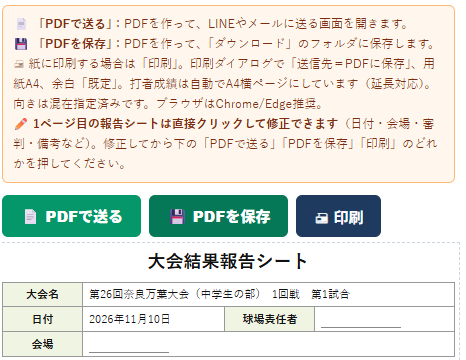 図18 大会結果報告シート
31ページ目は、画面上で直接書き換えられます(日付・会場・審判・備考など)。先に直してください。
4報告シートの上にある、次のボタンを押します。
| ボタン | 押すと |
|---|
| 📄 PDFで送る | PDFを作って、LINEやメールで送る画面を開きます。送り先を選ぶと送られます。
この画面を閉じると、PDFはどこにも残りません。手元に残したいときは「PDFを保存」を使ってください。
送る画面を開けない端末では、代わりに「ダウンロード」のフォルダに保存し、そのことを表示します。 |
| 💾 PDFを保存 | PDFを作って、「ダウンロード」のフォルダに保存します。保存したファイル名がボタンの下に表示されます。
パソコンはブラウザ右上のダウンロードの印、スマホは「ファイル」アプリの「ダウンロード」から開けます。 |
| 🖨 印刷 | 紙に印刷します。印刷の画面で「PDFに保存」を選んで保存することもできます。 |
PDFを作るのに20秒ほどかかります。ファイル名は「大会名_対戦_日付.pdf」になります。
試合終了を取り消す
間違えて試合終了を押したときや、中断した試合を再開するときは、「経過」タブの右上の「↩ 試合終了を取り消す」を押します。
- 得点・打席・投球数などの記録は、そのまま残ります。
- 試合終了を押したあとに入力した分も、そのまま残ります。
- このボタンは、試合終了を押したあとだけ表示されます。
困ったときは
| 症状 | 確認すること |
|---|
| 速報画面に試合が出ない | カードが「非公開」になっていませんか。入力を開始しないと一覧には出ません |
| 名簿が見つからないと出る | 名簿を落とし直したときに、ファイル名が最初にアップした名前と変わっていませんか(1-3をご覧ください) |
| 入力した内容が反映されない | 通信が切れていないか確認し、画面を再読み込みしてください |
| 間違えて入力した | やり直す必要はありません。経過タブから直接直せます |
| 確定した打席をやり直したい | 経過タブの打席の行の ✕ で取り消すと、打者が打席に戻ります(4-7) |
| 間違えて攻守交代した | 経過タブの「↩ 攻守交代を取り消す」を押してください(4-7) |
| 間違えて試合終了を押した | 経過タブの「↩ 試合終了を取り消す」を押してください(4-8) |
| 選手が前の試合のまま | 設定タブの「📋 名簿を読み直す」を押してください(4-1) |